 YS請求書 使い方
YS請求書の使い方
工事の出来高(進み具合)に応じた請求書を、スマホで作ってPDFや画像で送れる無料ツールです。登録からPDF保存・入金管理まで、この順番で進めてください。
1はじめに
アプリはインターネットのページです。インストールは不要で、料金もかかりません。
SafariまたはChromeで開く
LINEで届いたURLは、そのまま開くとLINEの中の簡易ブラウザで表示されます。この画面ではPDFや画像を保存できません。URLの末尾に ?openExternalBrowser=1 が付いていれば、自動でSafari/Chromeが開きます。
ホーム画面に追加する(おすすめ)
「YS請求書」のアイコンからアプリのように開けます。
- iPhone:Safariで開く → 画面下の 共有(□に↑)→ ホーム画面に追加
- Android:Chromeで開く → 右上の ︙ → ホーム画面に追加
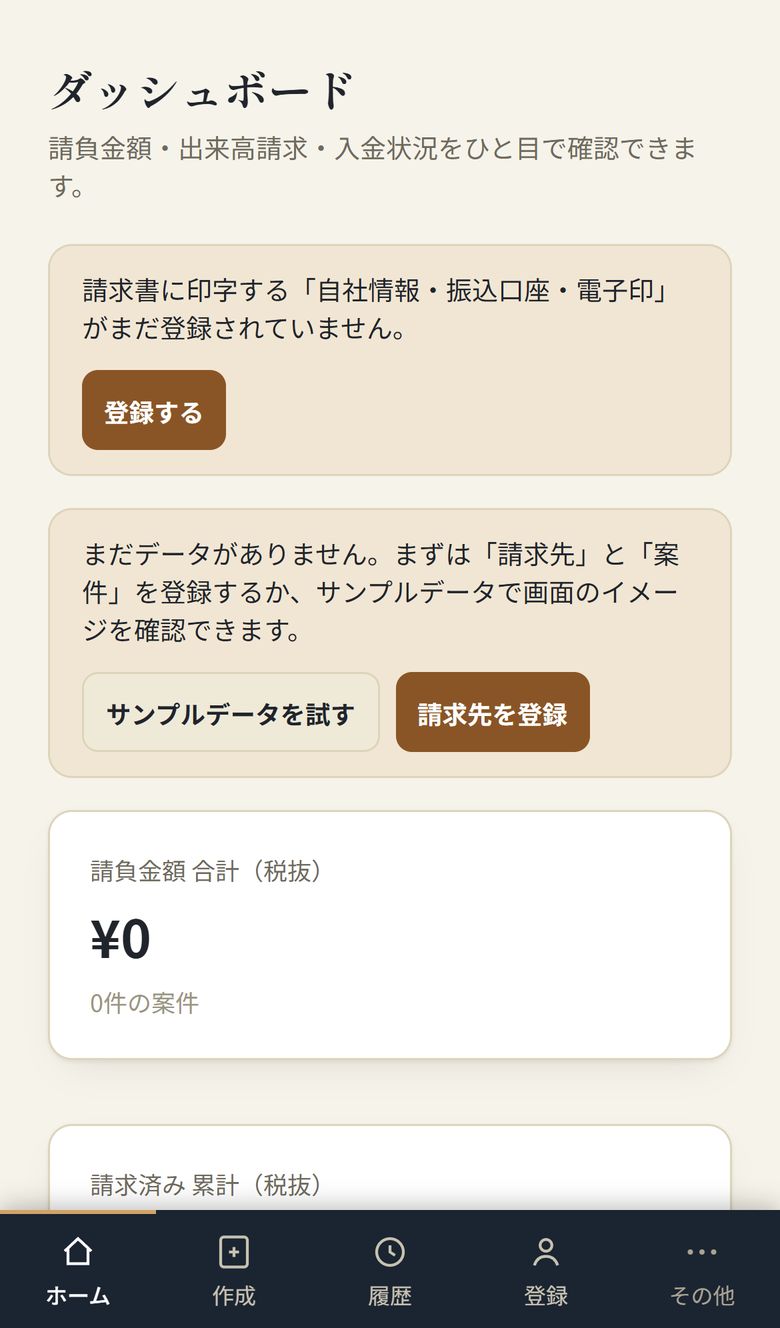
画面の見かた
画面の一番下に5つのボタンがあります。
| ボタン | できること |
|---|---|
| ホーム | 請負金額・請求済み・未入金の合計、案件ごとの進み具合 |
| 作成 | 請求書を作る |
| 履歴 | 請求書の一覧、年度別の絞り込み、PDF保存、入金の記録、編集・削除 |
| 登録 | 自社情報・振込口座・電子印・請求先の登録 |
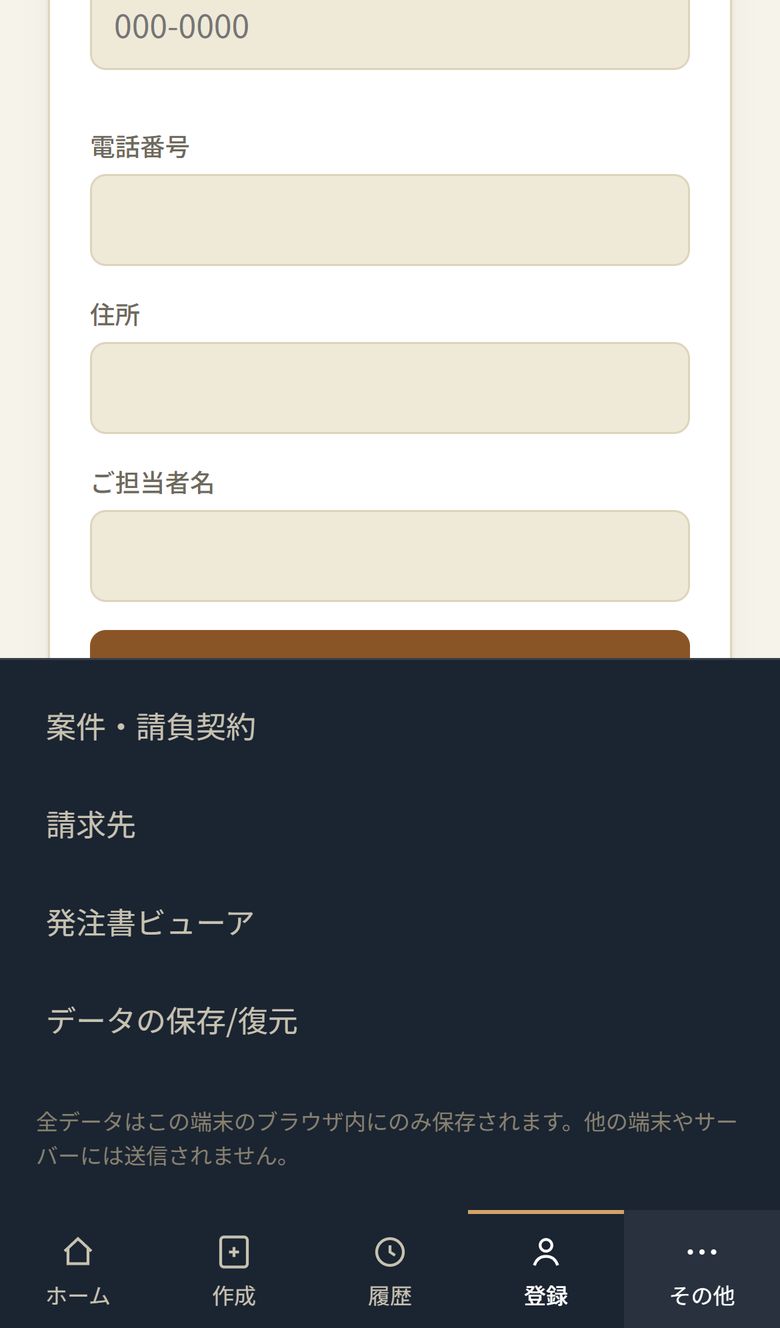
| その他 | 案件・請負契約、請求先、発注書ビューア、データの保存/復元、使い方 |
2最初の登録(1回だけ)
下の 登録 を押します。ここで登録した内容は、すべての請求書に自動で入ります。
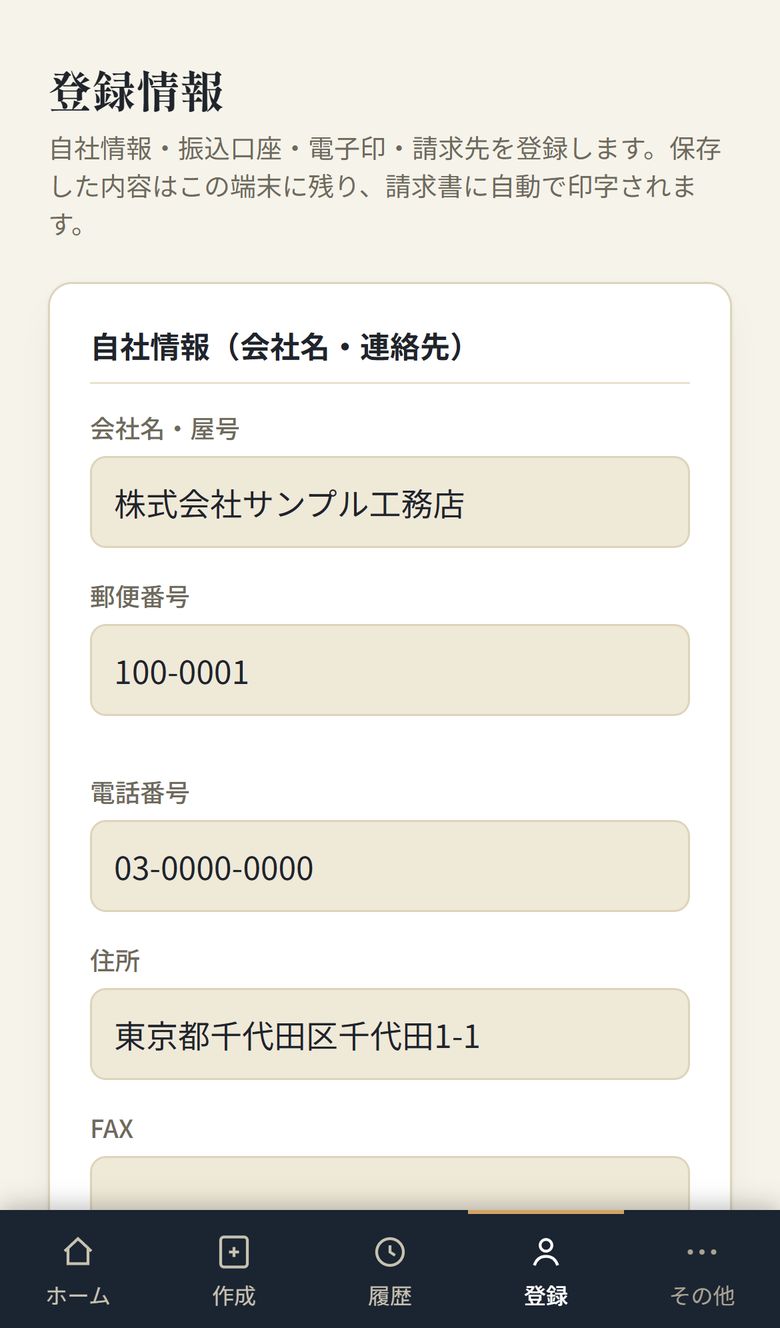
自社情報・振込口座
- 会社名・屋号、郵便番号、住所、電話番号を入れます。
- インボイス登録をしている場合は、登録番号(T+13桁)を入れます。していなければ空欄のままで大丈夫です。
- 振込先の銀行名・支店名・口座番号・口座名義(カナ)を入れます。
- 自社情報・振込口座を保存する を押します。「✓ 登録済み」と出れば完了です。
電子印
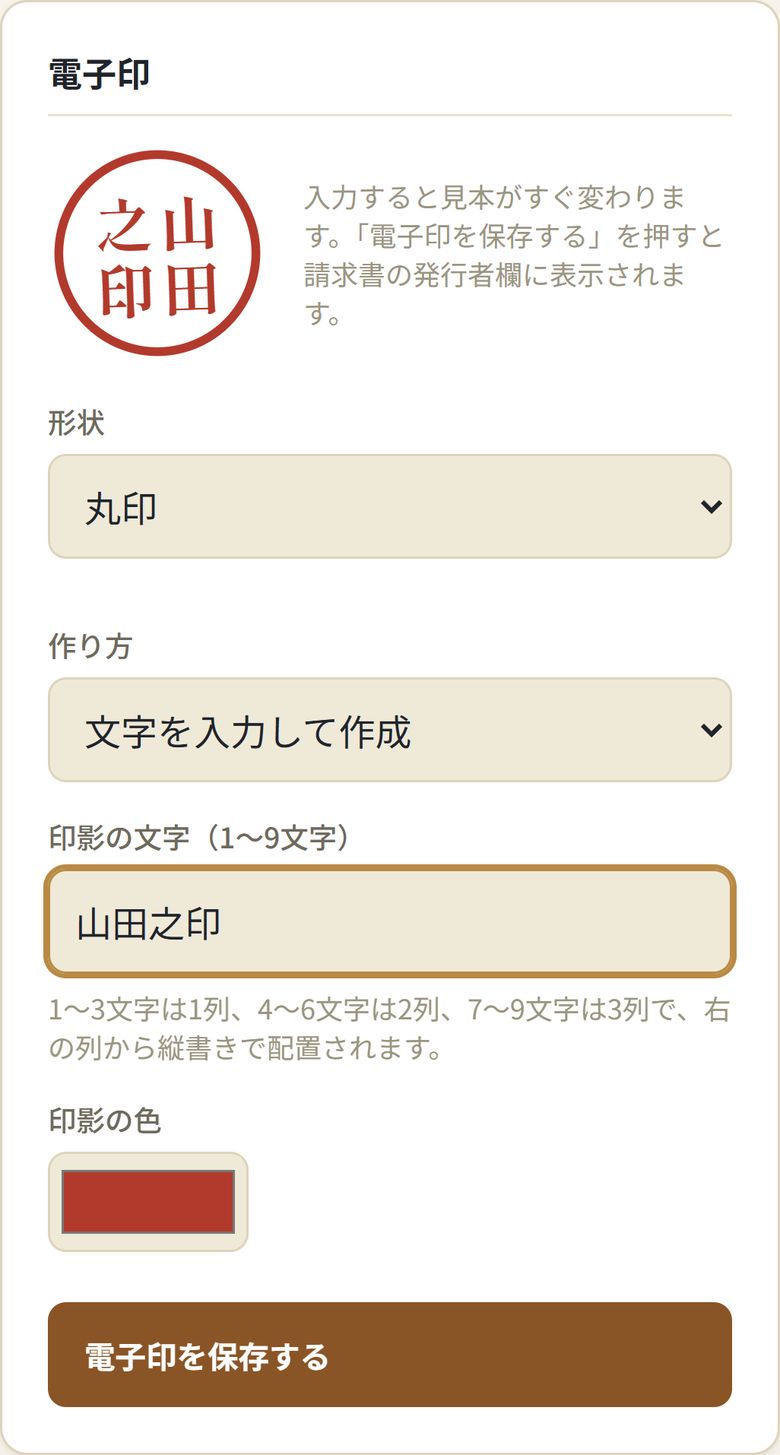
- 「形状」で 丸印 か 角印 を選びます。
- 「印影の文字」に1〜9文字を入れます(例:山田之印)。入力すると、見本がすぐに変わります。
- 「印影の色」で色を変えられます(初期設定は朱色)。
- 電子印を保存する を押します。
本物の印鑑の画像を使う場合は、「作り方」で 印影の画像を登録 を選び、白い紙に押した印鑑の写真を選んでください。
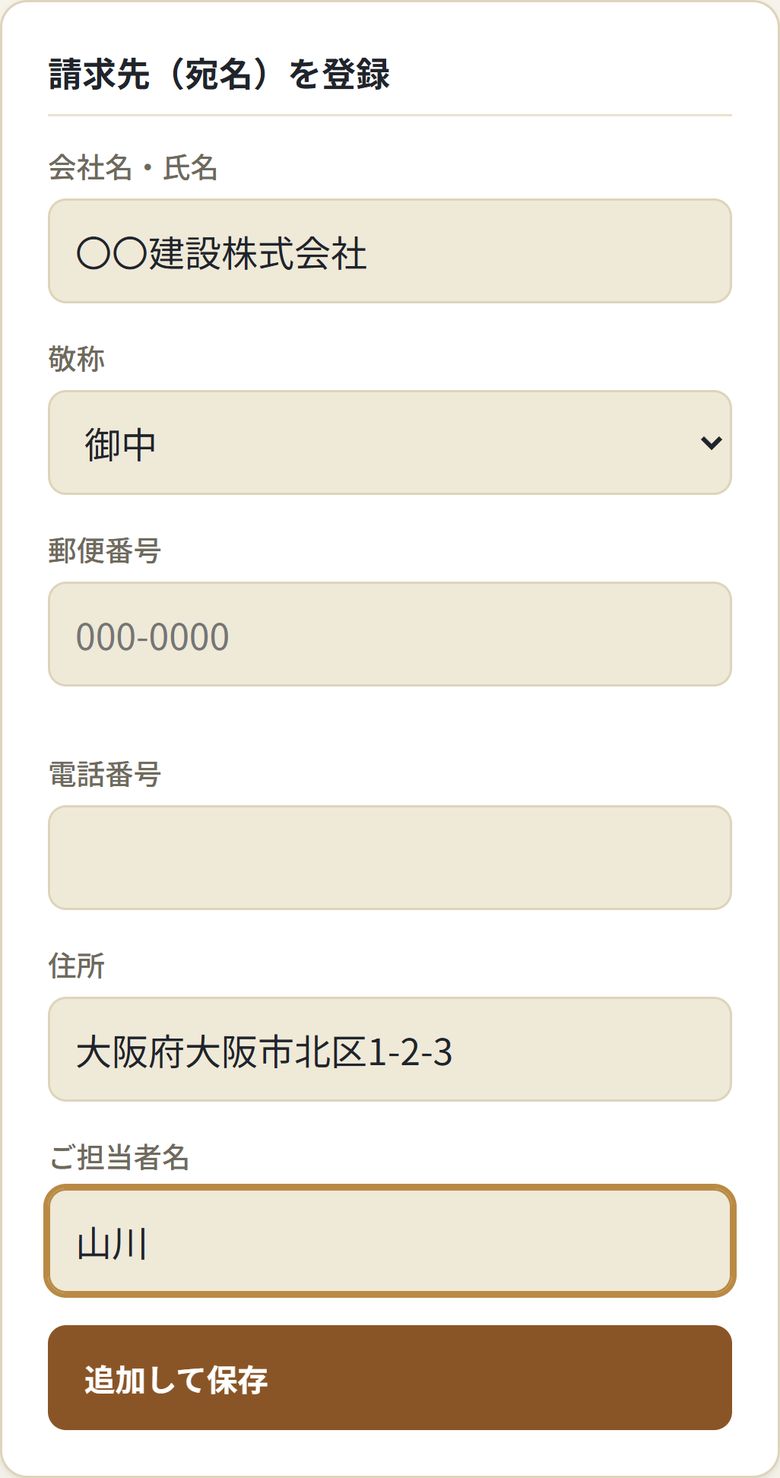
請求先(宛名)
- 同じ画面の下にある「請求先(宛名)を登録」で、会社名・氏名を入れます。
- 敬称(御中/様)、住所、ご担当者名は必要に応じて入れます。住所とご担当者名は請求書に印字されます。
- 追加して保存 を押します。請求先はいくつでも登録できます。
3案件(請負契約)の登録
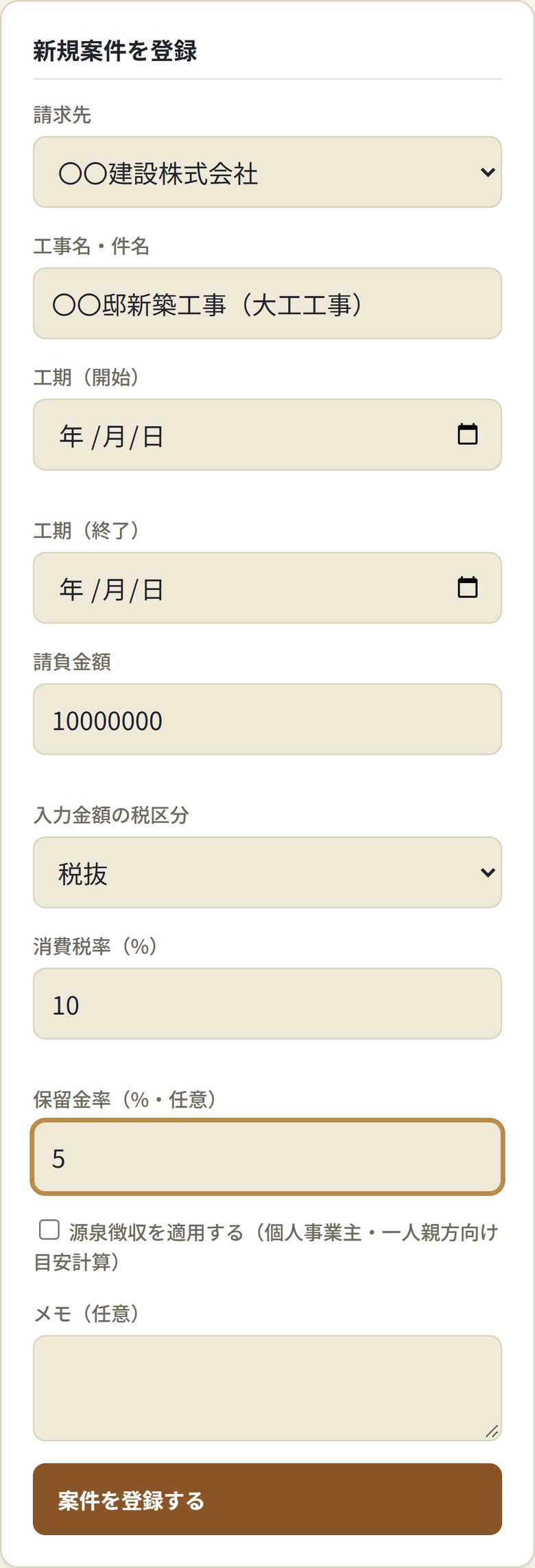
工事ごとに1回登録します。出来高は、ここで登録した請負金額をもとに計算されます。
- その他 → 案件・請負契約 を開きます。
- 請求先を選び、工事名・件名を入れます。工期は任意です(入れると請求書に印字されます)。
- 請負金額を入れ、その金額が 税抜 か 税込 かを選びます。
- 必要なら次の項目を設定します。
- 保留金率:請求額から差し引く保留金の割合(例:5%)
- 源泉徴収:一人親方・個人事業主などで源泉徴収される場合にチェック
- 案件を登録する を押します。
4請求書を作る
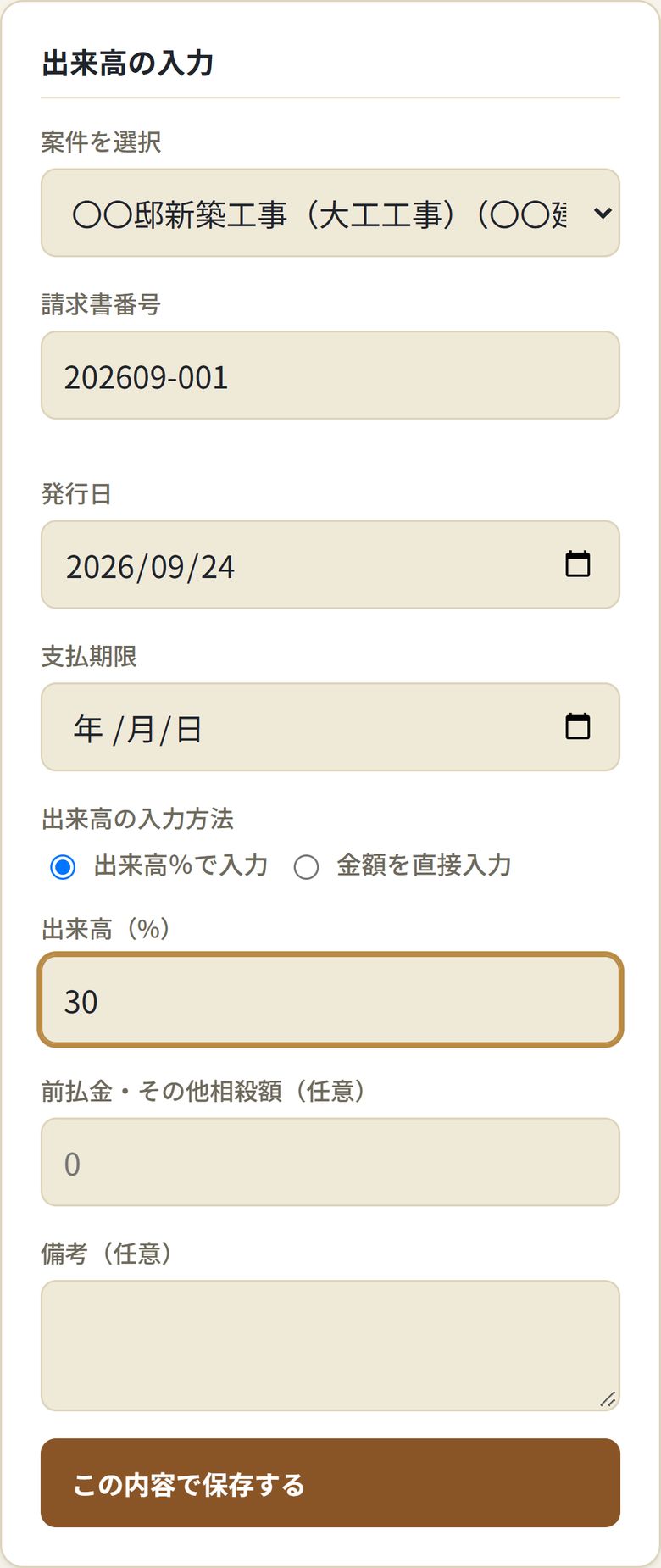
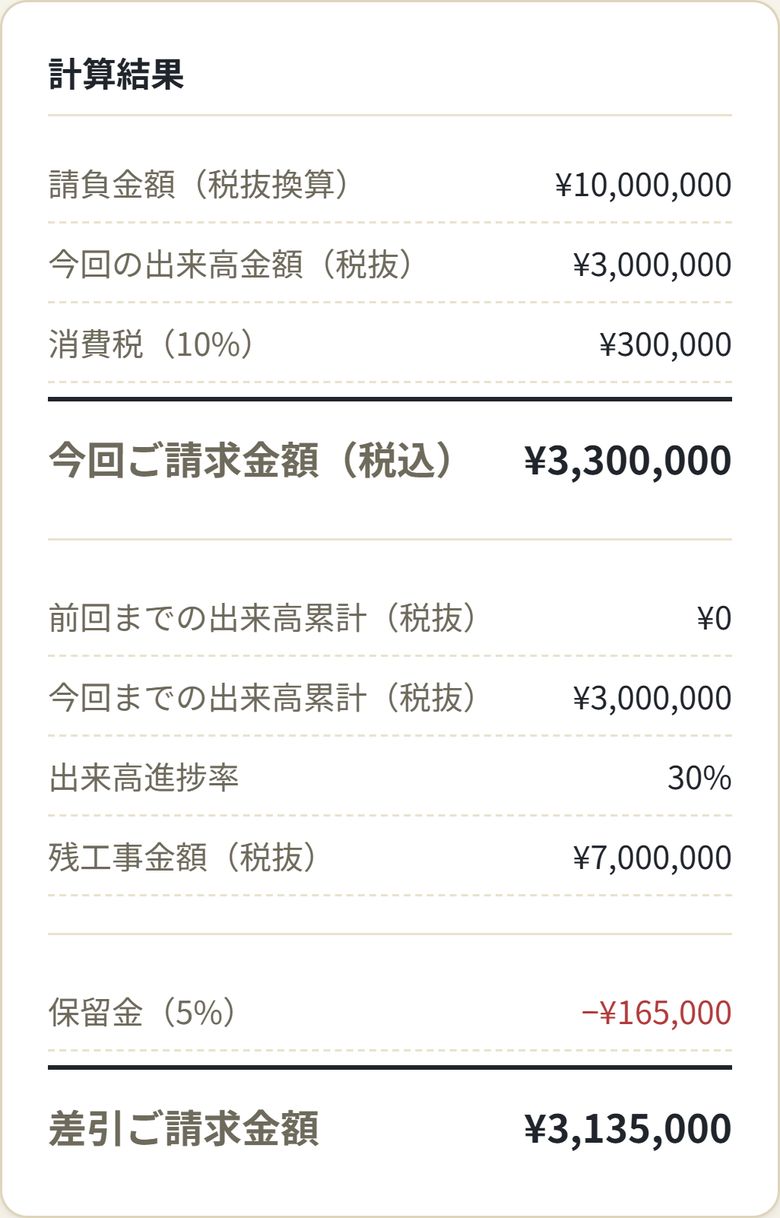
出来高を入れるだけで、消費税・保留金・残工事金額まで自動で計算されます。
- 下の 作成 を押します。
- 「案件を選択」で工事を選びます。請求書番号と発行日は自動で入ります(変更もできます)。
- 支払期限を入れます。
- 出来高の入れ方を選びます。
- 出来高%で入力:今回の出来高を%で入れます(例:30)
- 金額を直接入力:今回請求する金額を入れ、税抜か税込かを選びます
- 前払金などを差し引く場合は「前払金・その他相殺額」に金額を入れます。
- 下に出る「計算結果」を確認して、この内容で保存する を押します。
5PDF・画像で保存して送る
保存すると請求書が表示され、画面の下に保存ボタンが出ます。
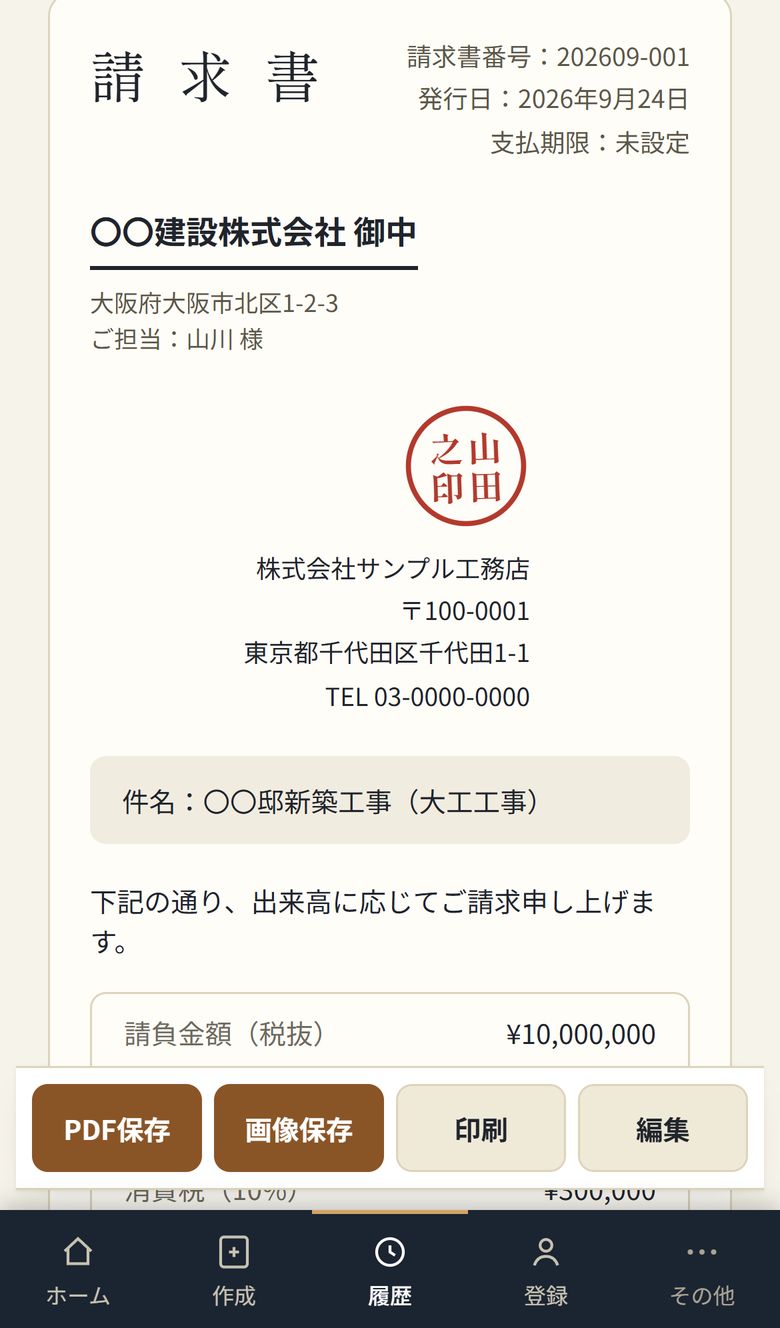
| ボタン | できること |
|---|---|
| PDF保存 | A4サイズ1ページのPDFを作ります |
| 画像保存 | 同じ内容をPNG画像で作ります。LINEで送るときに便利です |
| 印刷 | プリンターで印刷します(印刷画面からPDF保存もできます) |
| 編集 | この請求書を直します |
保存のしかた
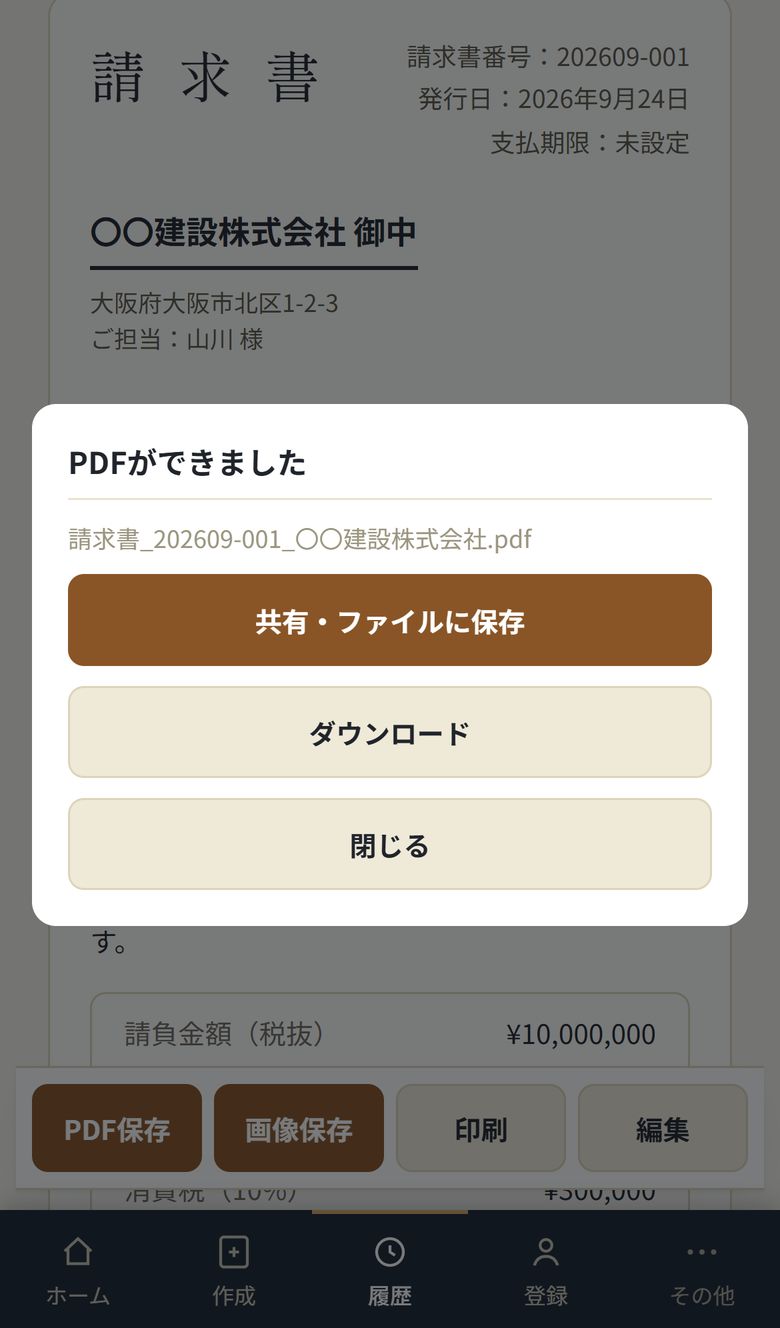
作成が終わると、次の画面が出ます。
- 共有・ファイルに保存(画像のときは 共有・写真に保存)を押すと、LINE・メールで送ったり、「ファイル」や「写真」に保存したりできます。
- ダウンロード を押すと、そのまま保存されます。
- 画像のときは、表示された画像を長押しして保存することもできます。
6入金を記録する
- 履歴 で請求書の 表示 を押します。
- 画面の一番下の「入金状況の更新」で、状況(未入金/一部入金/入金済み)、入金額、入金日を入れます。
- 入金状況を保存 を押します。
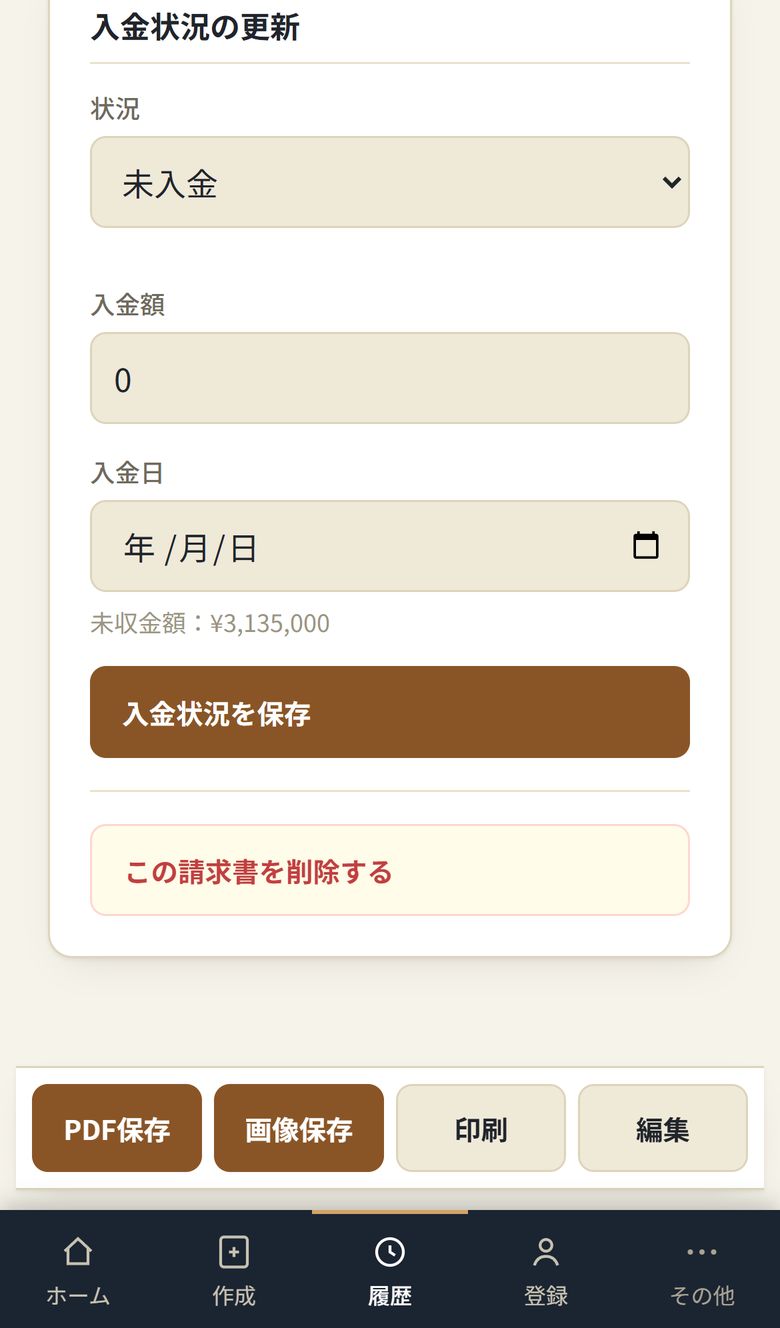
未入金・一部入金の請求書は、ホーム画面の「入金待ち・要確認」に支払期限の早い順で並びます。
7年度別・期間別の管理
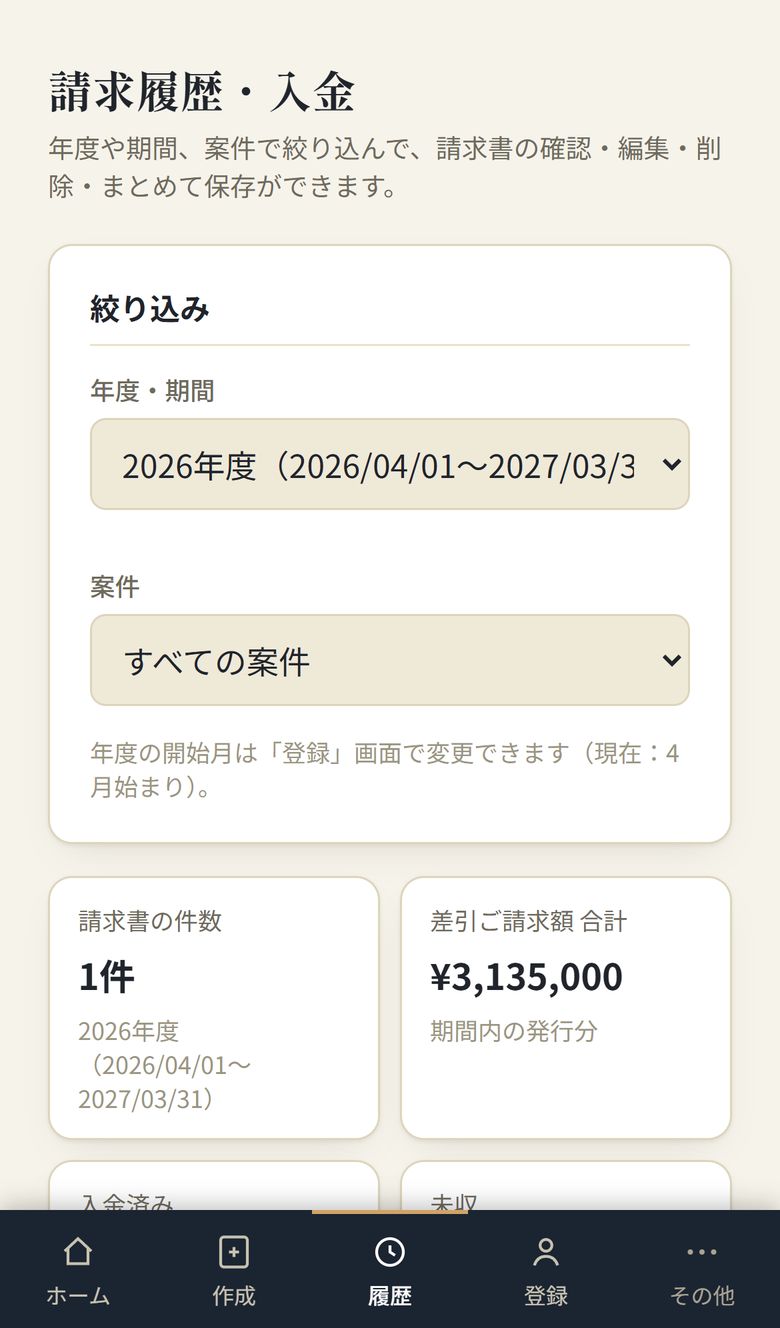
履歴 画面の「絞り込み」で、見たい期間と案件を選びます。
| 選べる期間 | 内容 |
|---|---|
| ○○年度 | 年度の開始月から1年間(例:2026年度=2026/4/1〜2027/3/31) |
| すべての期間 | すべての請求書 |
| 期間を指定する | 「いつから」「いつまで」を自由に指定(発行日で絞り込み) |
選んだ期間の件数・請求額合計・入金済み・未収が表示されます。
期間ごとにまとめて保存
- 請求書をまとめてPDF保存:表示中の請求書を、1件1ページで1つのPDFにまとめます。
- 一覧をExcel用(CSV)で保存:請求書番号・日付・金額・入金状況などの一覧表です。Excelやスプレッドシートで開けます。
8編集・削除
請求書
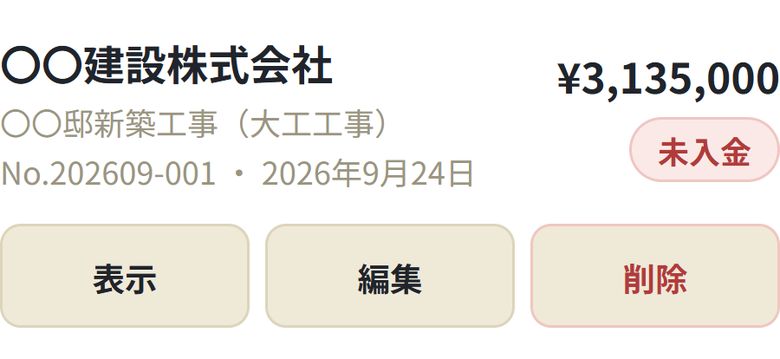
履歴 の一覧で、各請求書の 表示・編集・削除 を押します。請求書を開いた画面の下のボタンや、一番下の「この請求書を削除する」からも操作できます。
案件
その他 → 案件・請負契約 の一覧で、編集 か 削除 を押します。
請求先
登録 画面の下の「登録済み請求先」で、編集 か 削除 を押します。
9バックアップ・機種変更
データは、使っているスマホのブラウザの中だけに保存されます。サーバーには送られないので、ほかの人に見られることはありません。そのぶん、自分でバックアップを取る必要があります。
バックアップを保存する
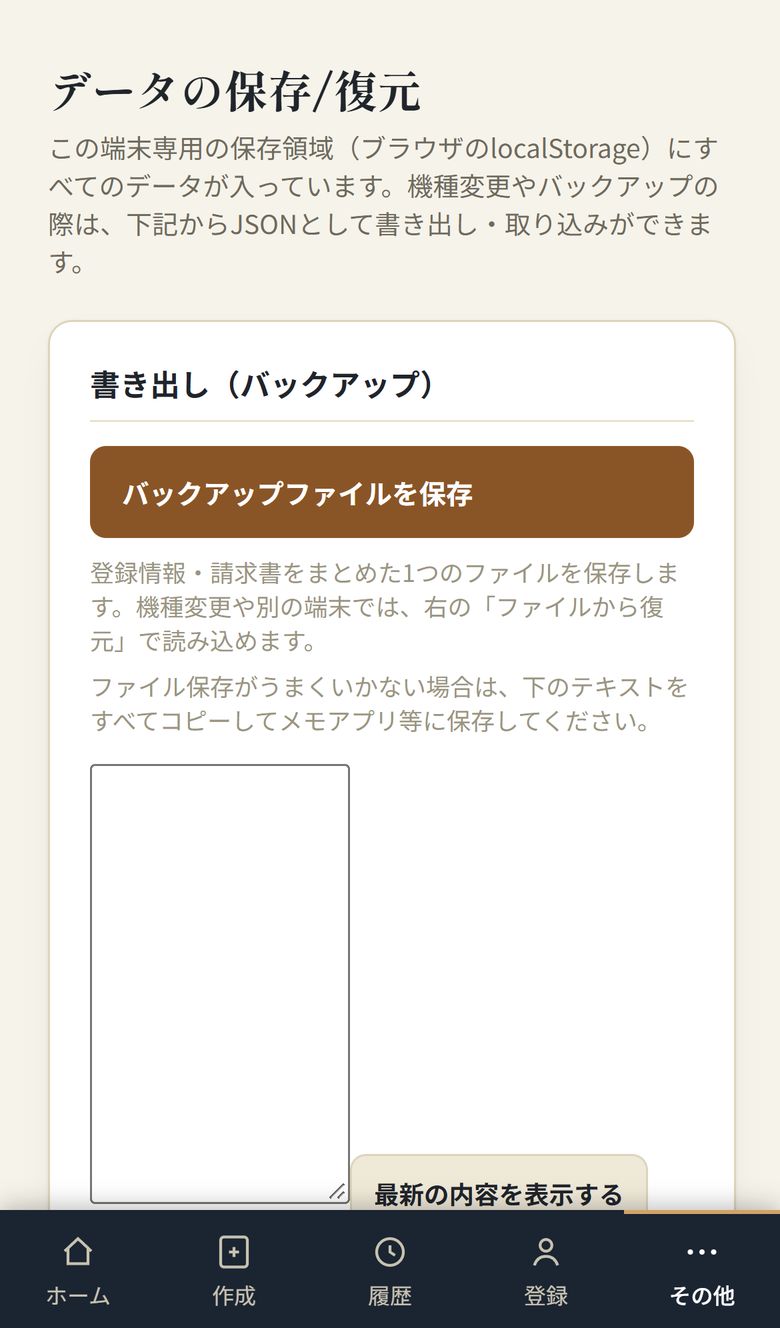
- その他 → データの保存/復元 を開きます。
- バックアップファイルを保存 を押し、「ファイル」アプリやGoogleドライブなどに保存します。
新しいスマホ・別のブラウザに移す
- 移す先でアプリを開き、その他 → データの保存/復元 を開きます。
- ファイルから復元 で、保存したバックアップファイルを選びます。
ファイルでうまくいかないときは、コピーする で文字をコピーし、移す先の「取り込み」欄に貼り付けて 取り込む を押してください。
?困ったとき
PDFや画像を保存できない
登録したデータが消えた・表示されない
「このブラウザではデータを保存できません」と出る
請求書番号を変えたい
出来高の合計が請負金額を超えてしまう
電子印の文字が枠からはみ出す・小さい
パソコンでも使える?
YS請求書(出来高請求ノート)は、ブラウザだけで動く無料ツールです。計算結果や税額は目安です。正式な書類や税務の判断は、必要に応じて専門家に確認してください。
↑ ページの先頭へ